> ## Documentation Index
> Fetch the complete documentation index at: https://docs.nikaplanet.com/llms.txt
> Use this file to discover all available pages before exploring further.
# Query Managed DuckDB
> Execute SQL queries using built-in editor or AI generation
Execute spatial SQL queries on your managed DuckDB instance using the built-in query editor or AI assistance.
## Step 1: Open Query Editor
1. Click `Databases` in the left bar of a NikaWorkspace
2. Select a **managed DuckDB** from the database list
3. Double click or right click to select **"Open SQL Query Editor"**
4. The query interface opens with your database context
## Step 2: Open Query Editor
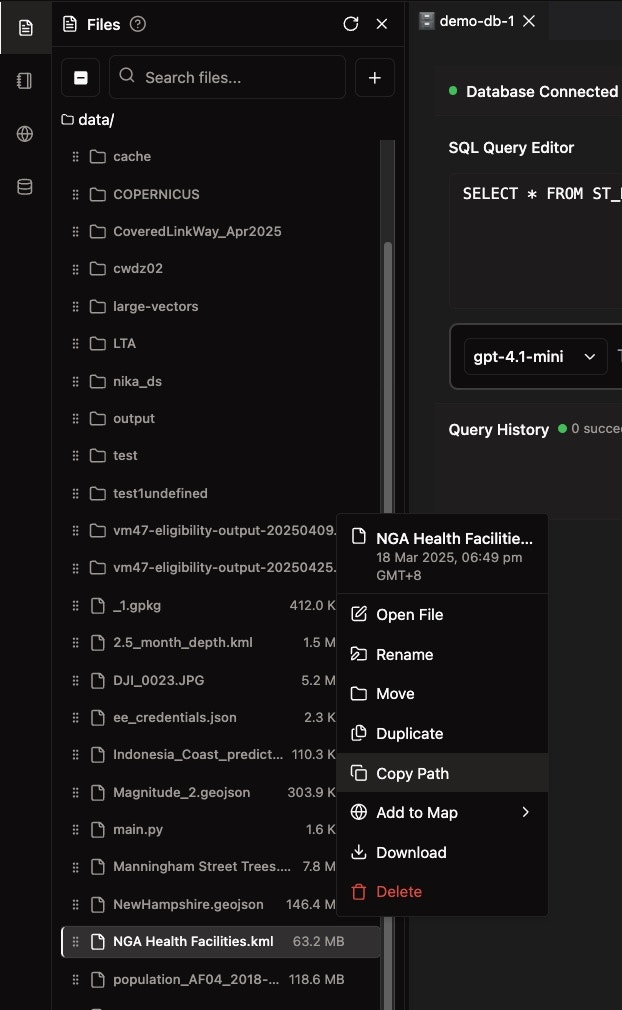
1. Click `Files` in the left bar
2. Right click on a spatial file of your interest to `Copy Path`
 ## Step 3: Write SQL Query
### Manual SQL Writing
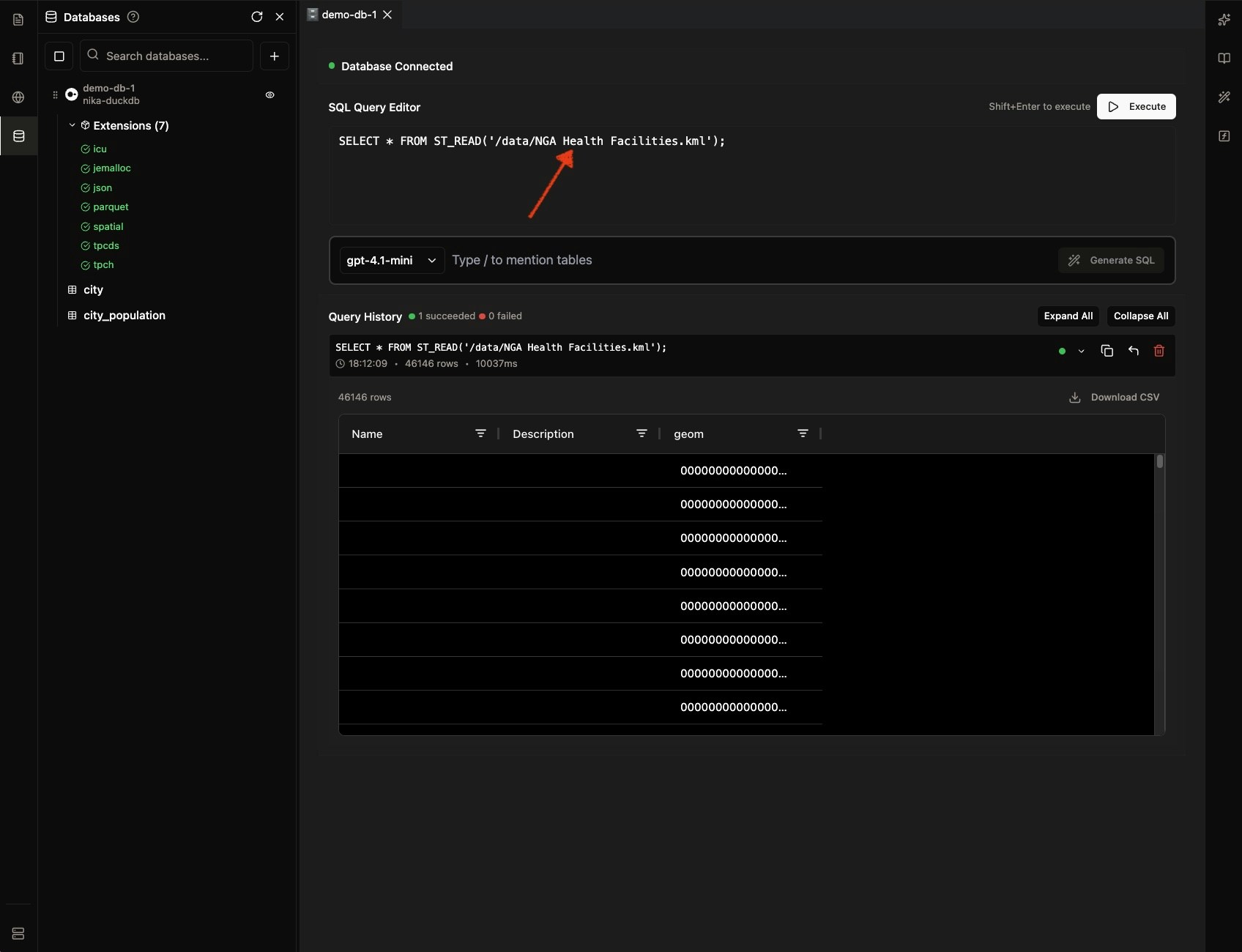
1. Type your spatial SQL query in the editor of a NikaWorkspace
2. Use spatial functions from DuckDB SQL like `ST_READ()`, `ST_AsText()`, `ST_DWithin()`
3. Click **"Execute"** to run the query
## Step 3: Write SQL Query
### Manual SQL Writing
1. Type your spatial SQL query in the editor of a NikaWorkspace
2. Use spatial functions from DuckDB SQL like `ST_READ()`, `ST_AsText()`, `ST_DWithin()`
3. Click **"Execute"** to run the query
 ### AI-Powered SQL Generation
1. \[Optional] Select AI model (GPT-4, Claude, etc.)
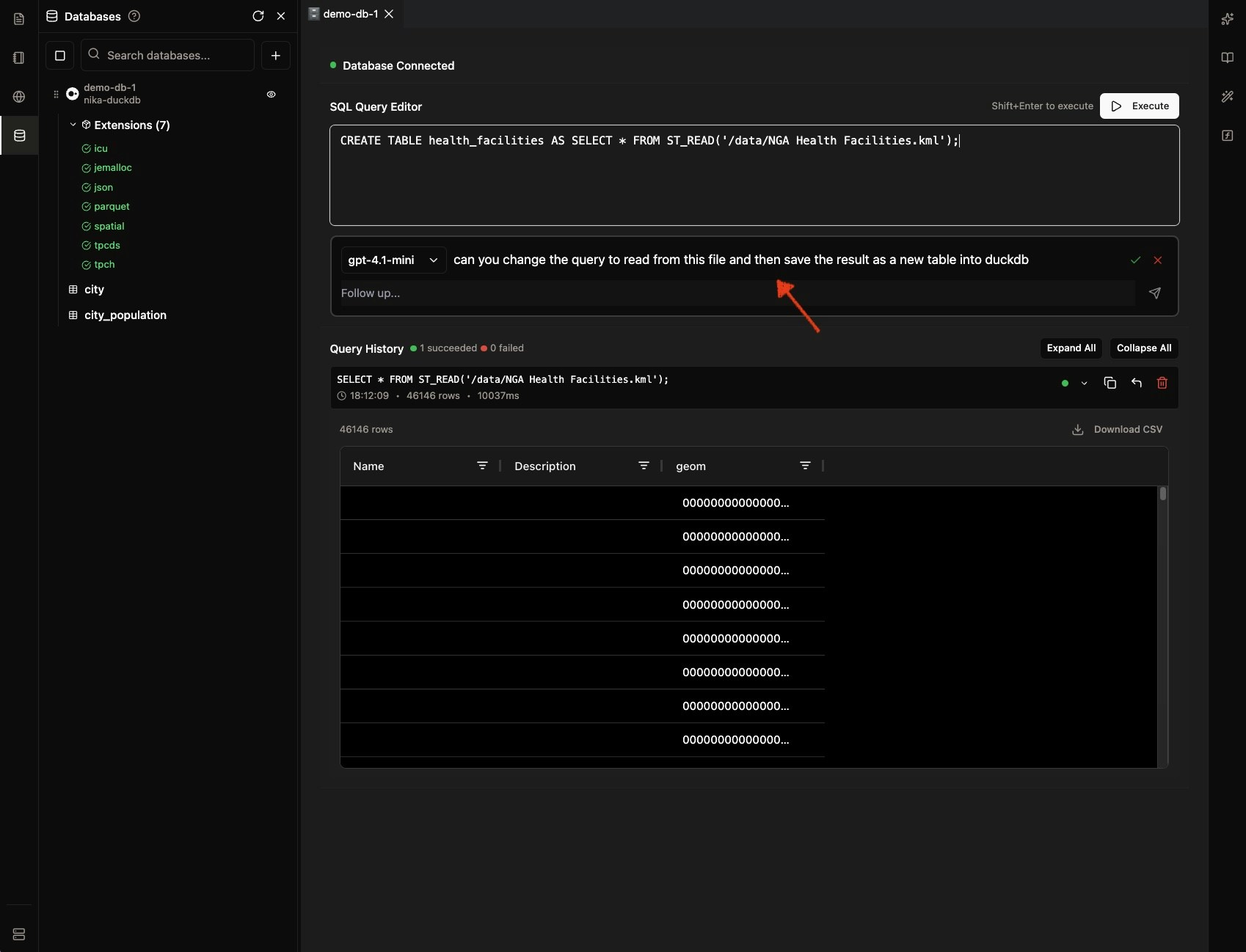
2. Describe your query in natural language
3. Click **"Generate SQL"** button
4. AI generates SQL based on your table schema
### AI-Powered SQL Generation
1. \[Optional] Select AI model (GPT-4, Claude, etc.)
2. Describe your query in natural language
3. Click **"Generate SQL"** button
4. AI generates SQL based on your table schema
 ## Step 4: View Results
1. Query results display in the results table
2. **Download CSV** for data export
3. **Add to Map** to visualize spatial results (WIP)
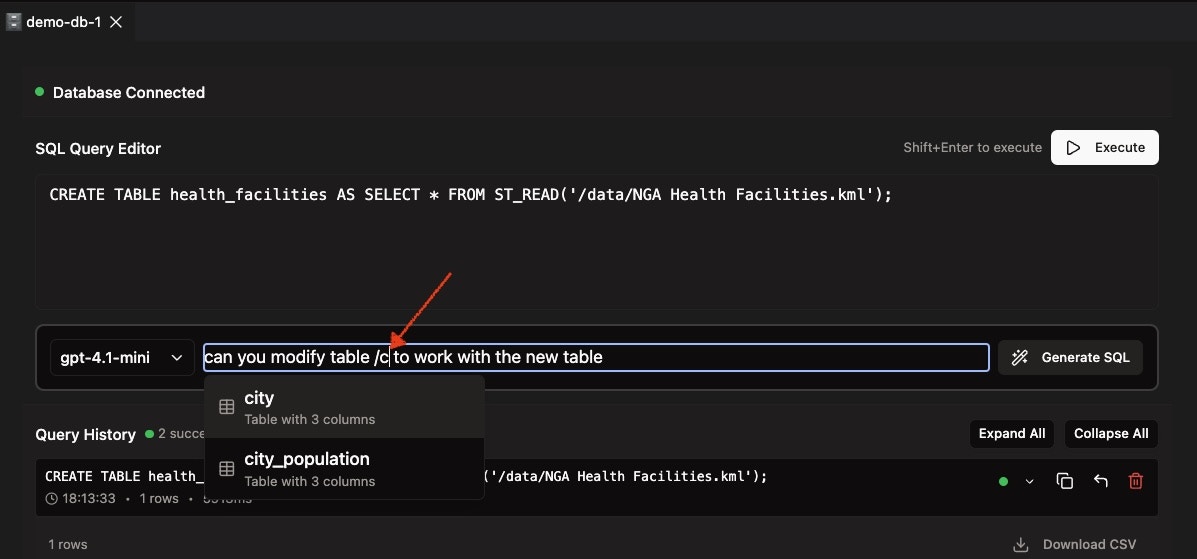
AI SQL generation understands your table schema if you mention it with '/' trigger and suggests optimal spatial queries for your data.
## Step 4: View Results
1. Query results display in the results table
2. **Download CSV** for data export
3. **Add to Map** to visualize spatial results (WIP)
AI SQL generation understands your table schema if you mention it with '/' trigger and suggests optimal spatial queries for your data.